Настройка отображения документов в смарт-папках сделки
Причины отсутствия документов нового класса в смарт-папках сделки
После создания нового класса документов в Системе документы этого класса могут не отображаться в смарт-папках в карточке сделки несмотря на то, что процедура добавления документа была выполнена из карточки сделки.
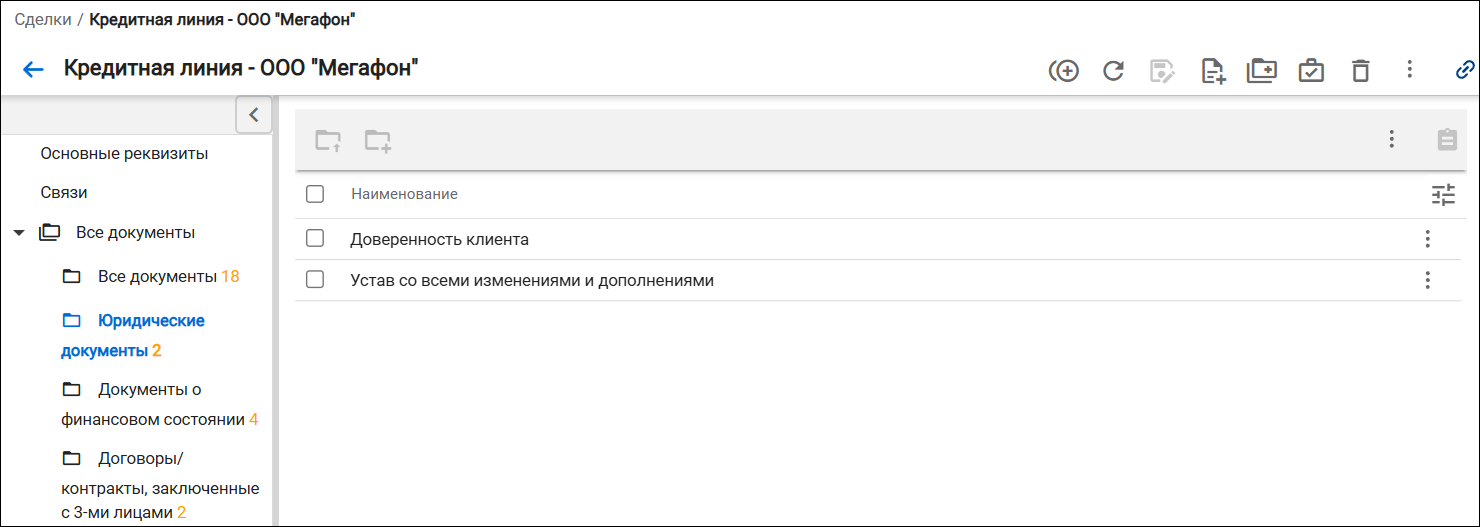
Чтобы документ нового созданного класса автоматически отображался в смарт-папках в карточке сделки необходимо, чтобы код класса имел соответствующий префикс и начинался на «kd_doc_» для документов досье (например, «kd_doc_extract_USRRE») и «kd_dul_» для ДУЛ (например, «kd_dul_PassportRF»).
Если код класса указан корректно, но документ все равно не отображается в смарт-папке после добавления документа из карточки сделки, нужно проверить настройки получения списка документов для нужной смарт-папки в Web-администраторе (п. Настройка получения списка документов для нужной смарт-папки).
Настройка получения списка документов для нужной смарт-папки
Важно! Изменение данных настроек должно выполняться техническими специалистами, так как изменение параметров запроса может привести к ошибкам в работе Системы.
Для настройки получения списка документов для смарт-папки необходимо выполнить следующие действия:
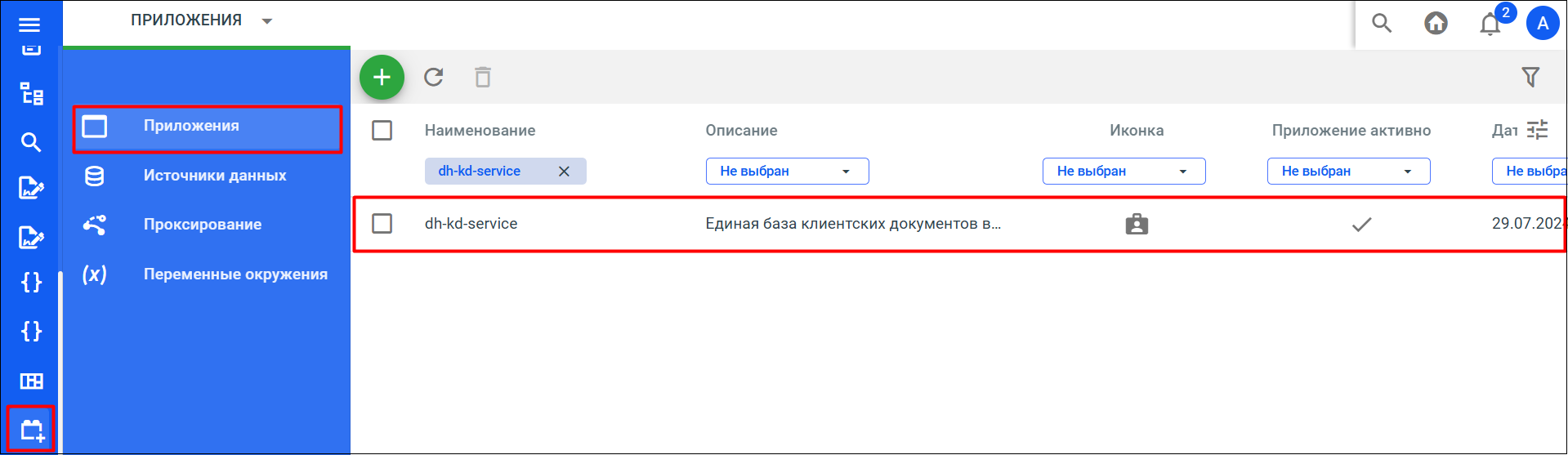
- Перейти в раздел Приложения, выбрав пункт меню
 в вертикальном меню Системы.
 -
В списке приложений найти «dh-kd-service» и открыть карточку приложения двойным нажатием ЛКМ.
-
В форме приложения «dh-kd-service» раскрыть блок Коллекции.
-
Если наименование нужной коллекции известно, то применить фильтрацию к колонке «Наименование», найти нужную коллекцию и открыть ее двойным нажатием ЛКМ.
Если наименование нужной коллекции не известно, ее можно найти через пункты меню в форме сделки «kd-form-deal».
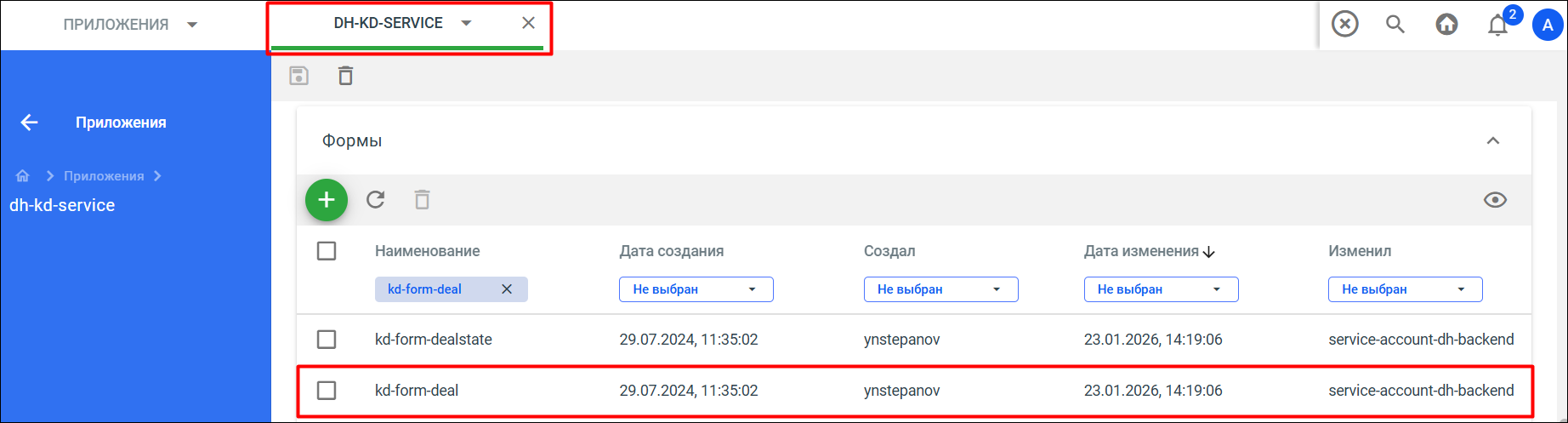
В форме приложения «dh-kd-service» раскрыть блок Формы, применить фильтрацию к колонке «Наименование», найти форму «kd-form-deal» и открыть ее двойным нажатием ЛКМ.
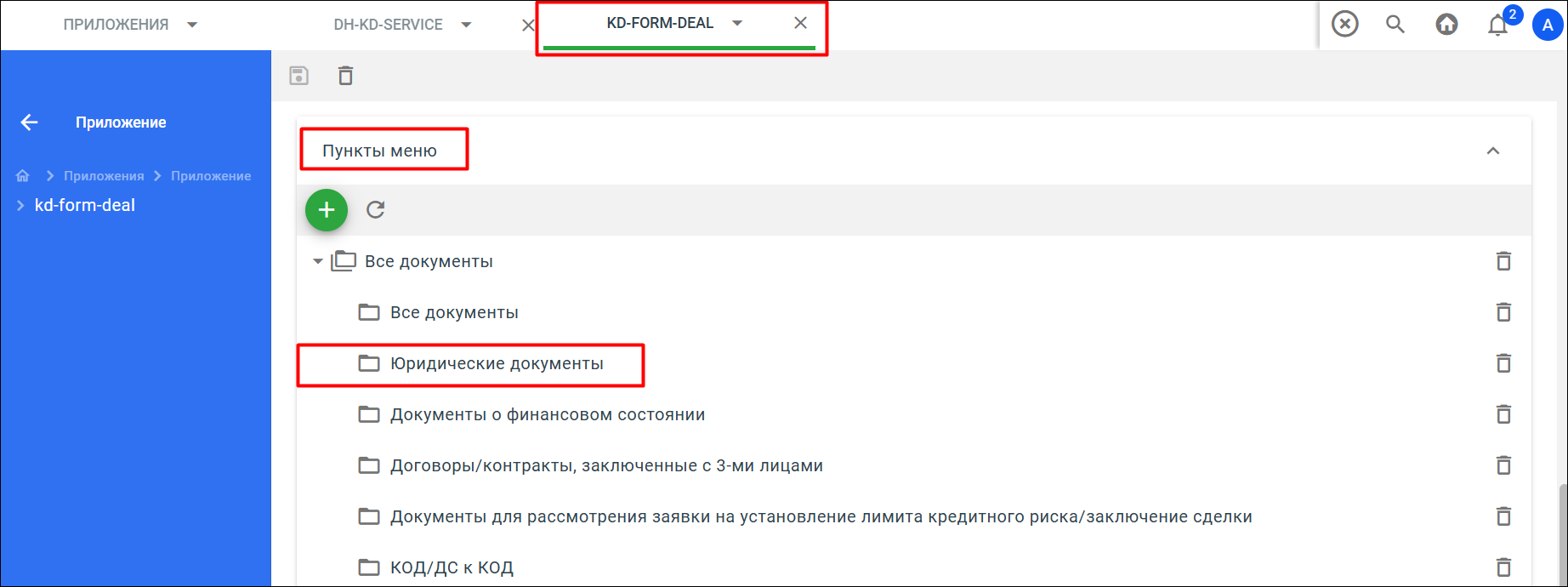
Далее в карточке формы раскрыть блок Пункты меню, найти нужную смарт-папку, например «Юридические документы», и открыть ее форму двойным нажатием ЛКМ.
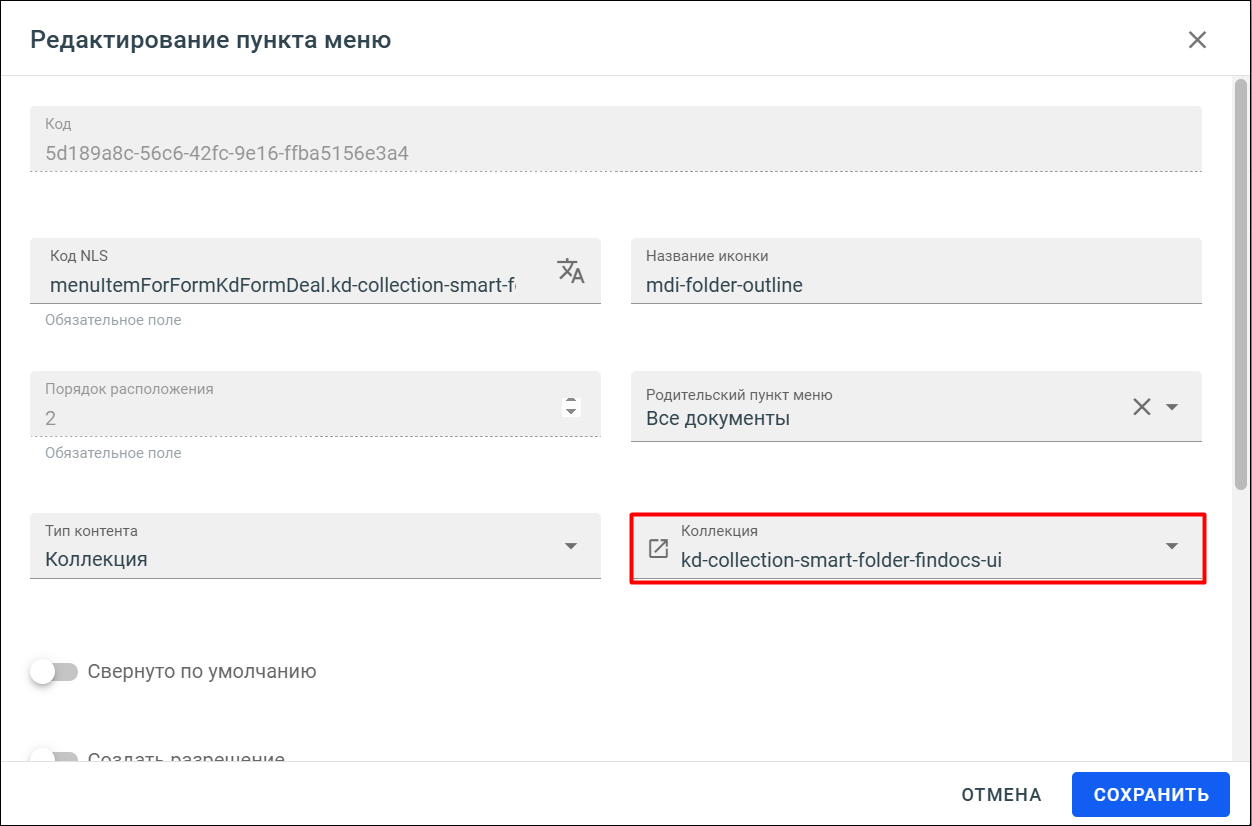
В открывшемся окне в поле Коллекция указано наименование нужной коллекции. Из формы редактирования пункта меню можно открыть карточку нужной коллекции, нажав кнопку
 .
.
-
В карточке коллекции в поле Источник данных указаны параметры поискового запроса, благодаря которому Система возвращает набор данных для этой смарт-папки. Нажать кнопку
в поле Источник данных, чтобы открыть его параметры.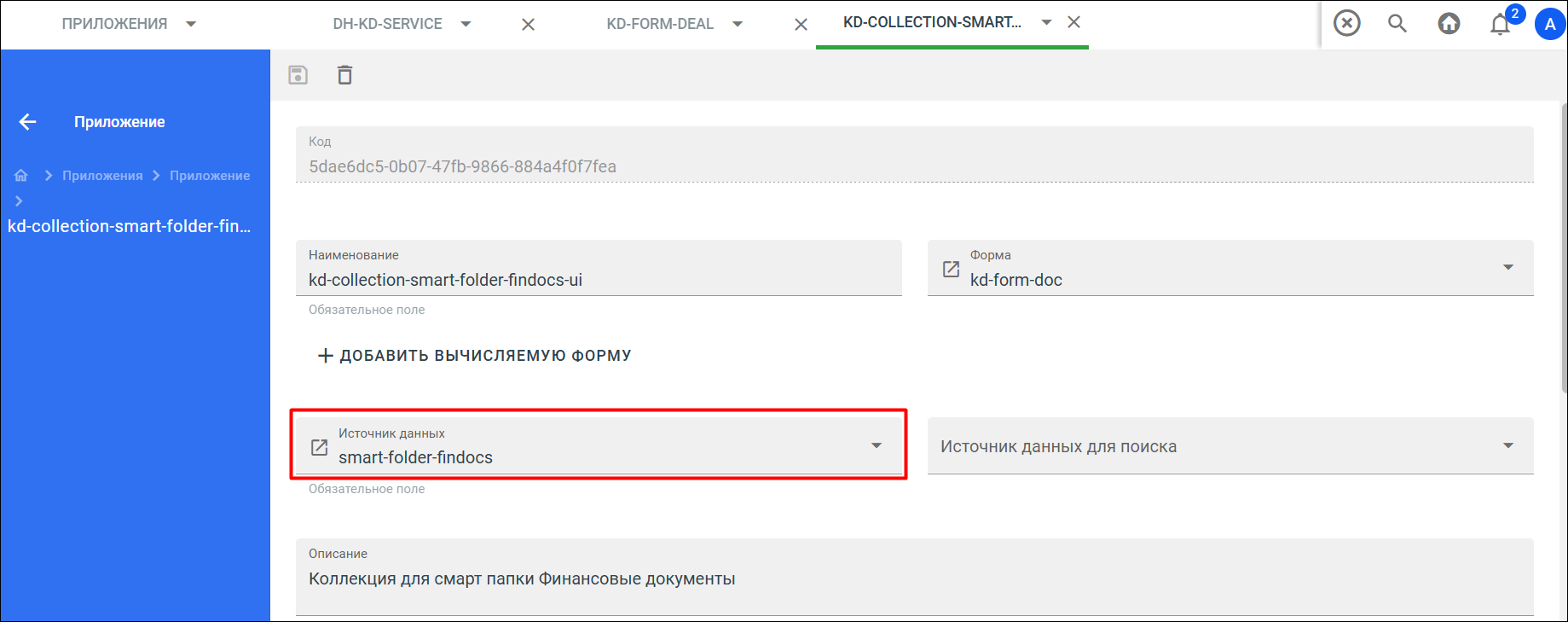
-
Изменить параметры поискового запроса источника данных.
Источник данных работает по следующему принципу:
a. Получает список связанных клиентов от сделки.
b. Создает пустую переменную для дальнейшего наполнения нужными объектами.
c. В цикле выполняет поиск связей на документы с определенным кодом класса по каждому найденному клиенту и получение описания документа по найденной связи.
d. Выполняет поиск связей на документы с определенным кодом класса от сделки.
e. В цикле выполняет получение описания документов, найденных в п. d.
В пунктах c и d указаны настройки поисковых запросов, по которым Система ищет связанные документы. Если открыть блок Тело запроса, то в теле запроса отобразится следующий запрос:
{
    "rootClass": "RELATION",
    "enrichedDto": false,
    "responseFilterAttributes": [],
    "group": {
        "operands": [{
                "code": "source.id",
                "value": "#CONTEXT.documentList.source.id",
                "function": "LIKE"
            }, {
                "code": "target.className",
                "value": "kd_doc_",
                "function": "LIKE"
            }
        ],
        "operators": ["AND"]
    },
    "pageInfo": {
        "page": 0,
        "size": 20,
        "sorts": []
    }
}
По этому запросу Система выполняет поиск связей от полученного на предыдущих шагах клиента и документов, у которого «className» содержит «kd_doc_». Если необходимо, чтобы запрос возвращал и другие виды документов, то нужно изменить параметры запроса в соответствии с требованиями.
Например, такой запрос будет возвращать и документы, которые содержат и «kd_doc_» и «kd_dul_»:
{
  "rootClass": "RELATION",
  "enrichedDto": false,
  "responseFilterAttributes": [],
  "group": {
    "operands": [
      {
        "code": "source.id",
        "value": "#CONTEXT.documentList.source.id",
        "function": "LIKE"
      },
      {
        "operands": [
          {
            "code": "target.className",
            "value": "kd_doc_",
            "function": "LIKE"
          },
          {
            "code": "target.className",
            "value": "kd_dul_",
            "function": "LIKE"
          }
        ],
        "operators": [
          "OR"
        ]
      }
    ],
    "operators": [
      "AND"
    ]
  },
  "pageInfo": {
    "page": 0,
    "size": 20,
    "sorts": []
  }
}
7. Нажать кнопку  в карточке источника данных.
Параметры поискового запроса для источника данных будут сохранены.