Корзина
Узел Корзина предназначен для просмотра логически удаленных объектов Системы с возможностью их восстановления или безвозвратного удаления.
Подразделы корзины полностью повторяют основные разделы Системы, логически удаленный объект перемещается в одноименный раздел.
Из узла Корзина доступны для просмотра карточки всех перенесенных в корзину объектов Системы:
- Клиенты ЮЛ;
- Клиенты ИП;
- Клиенты ФЛ;
- ГК/ГСК/ГСЗ;
- Дополнительное соглашение;
- Сделки;
- Документы;
- Документы досье;
- ДУЛ;
- Справочники;
- Состояние документа;
- Состояние сделки;
- Системы-источники;
- Виды ЮЛ;
- Виды ИП;
- Виды ФЛ;
- Виды сделок;
- Статус клиента;
- Продукты;
- Классификатор;
- ОПФ.
Восстановление объектов из корзины
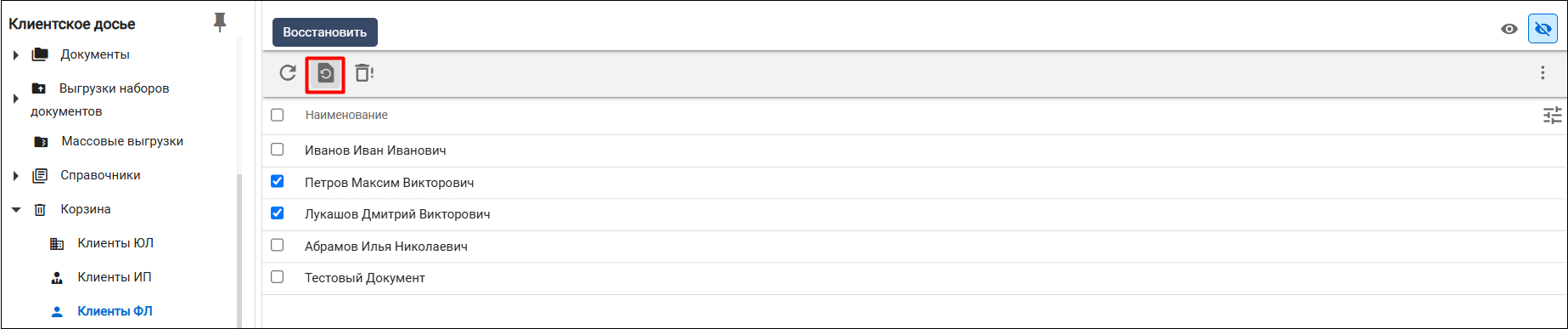
Для восстановления объектов необходимо отметить чекбоксами нужные объекты в нужном подразделе узла Корзина, на панели инструментов нажать кнопку  и подтвердить действие в открывшемся окне. Выбранные объекты будут восстановлены в исходный раздел.
Восстановить объект также можно из его карточки, для этого нужно выполнить следующие действия:
- Развернуть узел Корзина и нажать ЛКМ на нужный подраздел.
- Открыть карточку удаленного объекта двойным нажатием ЛКМ на строку или открыть область предпросмотра объекта, нажав кнопку
 .
. - Нажать кнопку и подтвердить восстановление объекта в открывшемся окне.
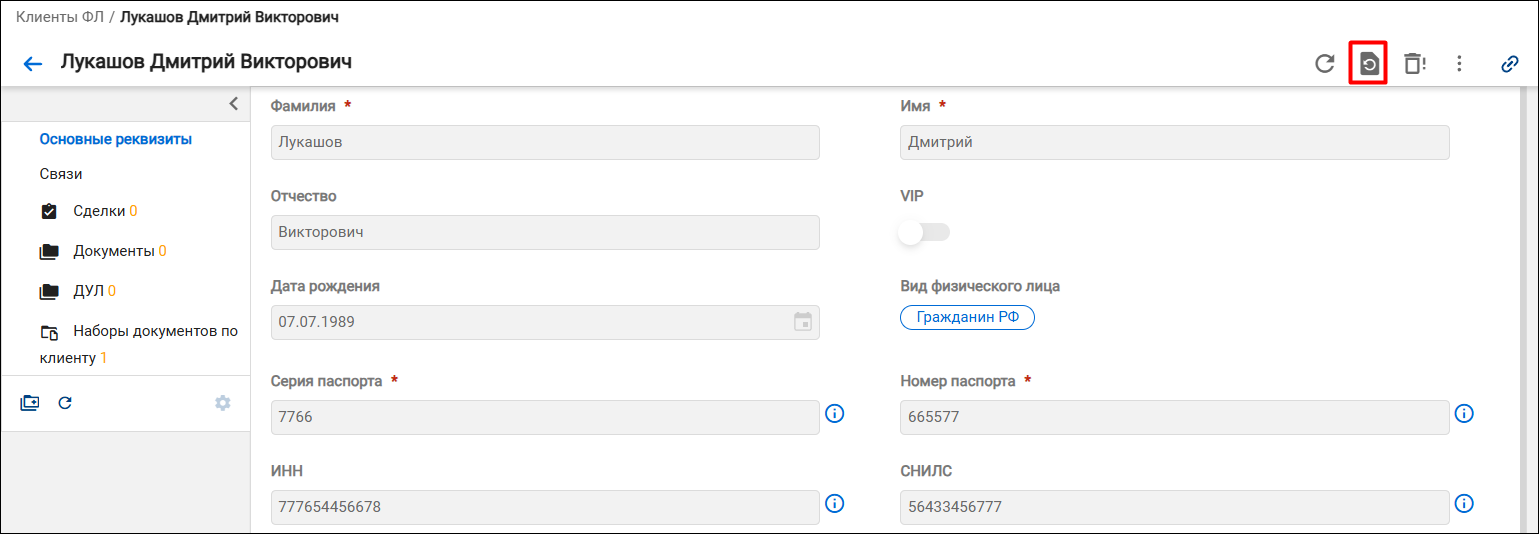
Объект будет восстановлен.
Окончательное удаление объектов из Системы
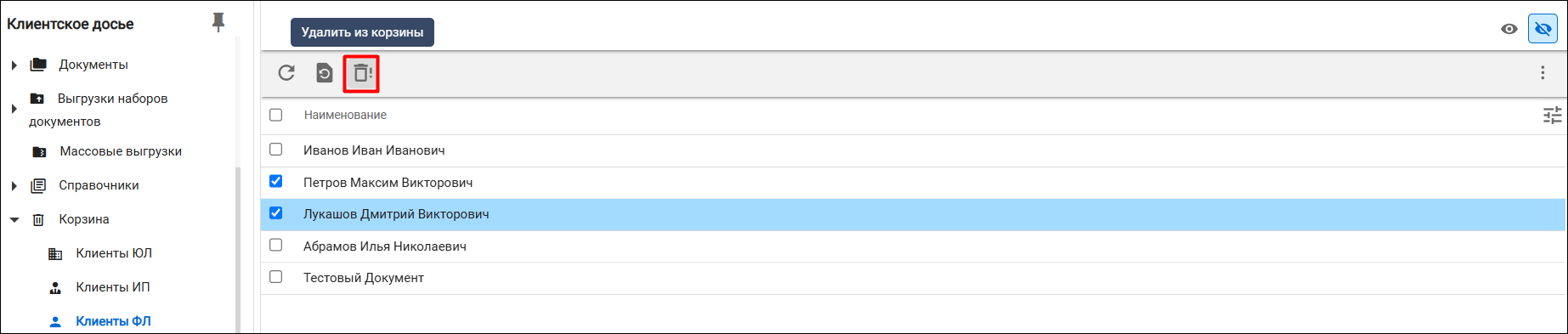
Для окончательного удаления объектов из Системы необходимо отметить чекбоксами объекты в нужном подразделе узла Корзина, на панели инструментов нажать кнопку  и подтвердить действие в открывшемся окне. Выбранные объекты будут удалены из Системы.
Удалить объект из Системы также можно из его карточки, для этого нужно выполнить следующие действия:
- Развернуть узел Корзина и нажать ЛКМ на нужный подраздел.
- Открыть карточку удаленного объекта двойным нажатием ЛКМ на строку или открыть область предпросмотра объекта, нажав кнопку .
- Нажать кнопку и подтвердить удаление объекта в открывшемся окне.
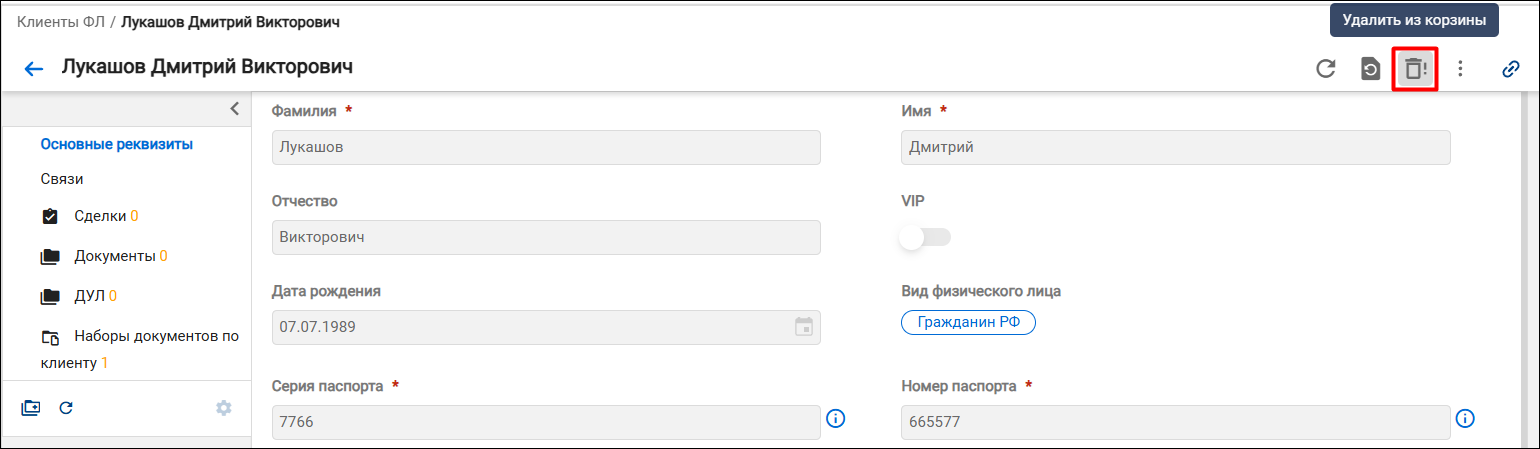
Объект будет удален из Системы.