Атрибутивный поиск
Для того чтобы открыть панель атрибутивного поиска, необходимо нажать кнопку  и указать в полях значения для поиска. Система отобразит найденные объекты, которые соответствуют заданному в фильтре значению.
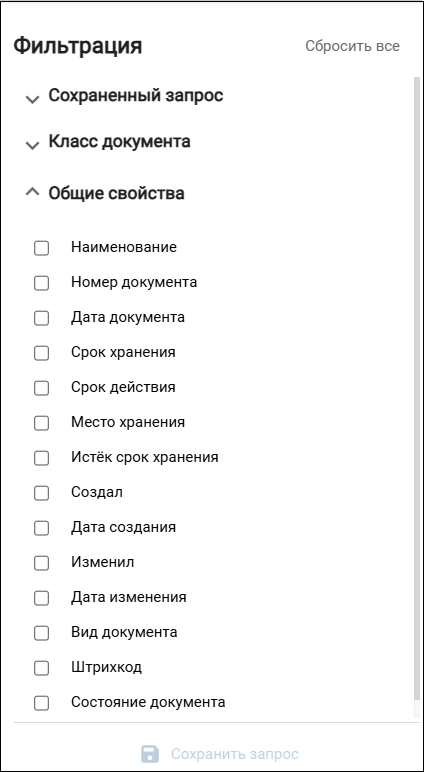
Набор параметров может меняться в зависимости от раздела, в котором используется фильтрация. В блоке Общие свойства можно отметить несколько разных параметров. При проставлении чекбокса раскрываются поля для ввода или выбора необходимых значений.
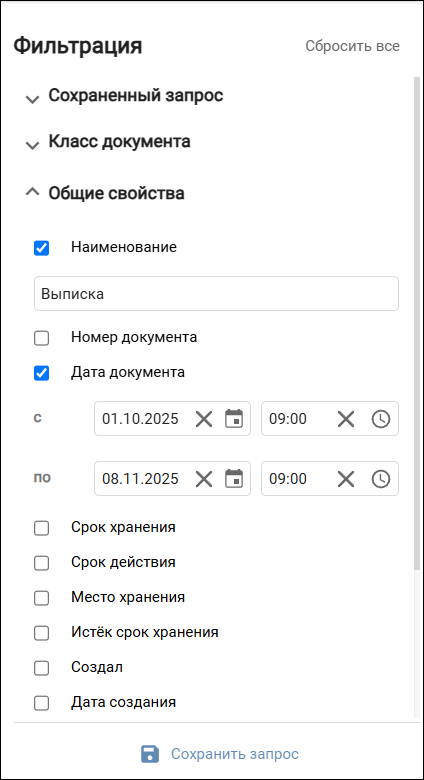
Рабочее поле раздела автоматически обновляется и меняется в зависимости от заданных параметров, не требуя при этом сохранения.
Чтобы сбросить выбранные параметры поиска, необходимо в поисковой форме нажать кнопку [Сбросить все].
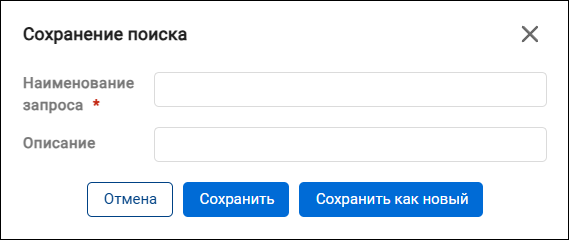
Запрос можно сохранить как шаблон. Для этого после указания необходимых параметров поиска нужно нажать кнопку [Сохранить запрос]. В открывшемся окне нужно вручную указать наименование запроса и, при необходимости, описание, после чего нажать кнопку [Сохранить].
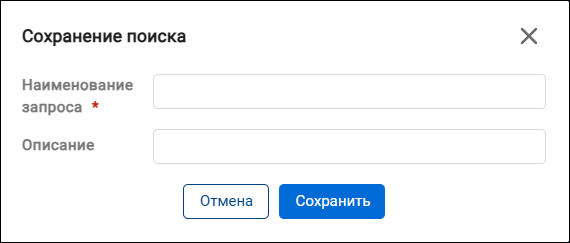
Появится уведомление, информирующее об успешном сохранении поискового запроса.
Созданный шаблон отобразится в блоке Сохраненный запрос поисковой формы.
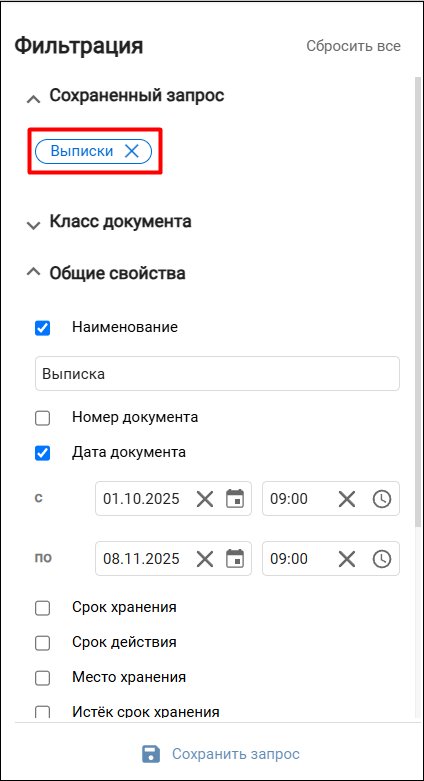
Сохраненный шаблон поиска доступен для использования в дальнейшей работе только его автору.
Чтобы внести изменения в существующий шаблон поискового запроса, необходимо выбрать его, внести изменения в параметры фильтрации, после чего нажать кнопку [Сохранить запрос]. В открывшемся окне измененный шаблон можно сохранить под тем же названием, нажав кнопку [Сохранить], либо сохранить как новый, нажав кнопку [Сохранить как новый].
При сохранении шаблона на основе текущего появится уведомление, информирующее об успешном обновлении поискового запроса.
При нажатии кнопки [Сохранить как новый] создается новый шаблон поискового запроса.