Работа с клиентами ИП
Просмотр карточки клиента ИП
Для перехода в раздел Клиенты ИП необходимо выбрать пункт меню  в вертикальном меню Системы и нажать ЛКМ на раздел Клиенты ИП.
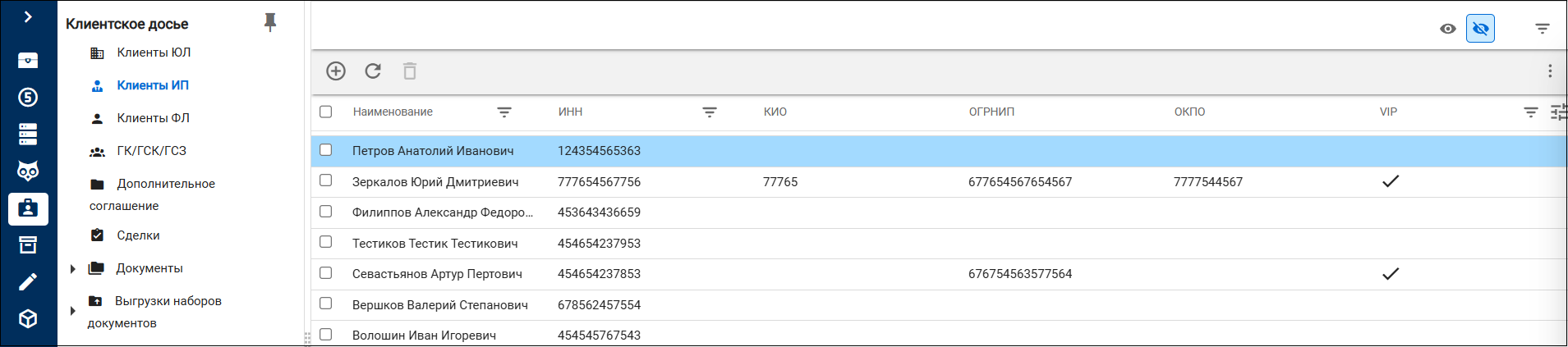
Раздел содержит список клиентов ИП и инструменты для работы с ними. Панель инструментов включает в себя следующие кнопки:
 – позволяет создать новую карточку клиента ИП, открывая форму создания (п. Создание карточки клиента ИП);
 – позволяет получить актуальный список клиентов ИП, обновляя рабочее поле раздела;
 – позволяет переместить карточку клиента ИП в корзину (кнопка активна, если в рабочем поле раздела выбран клиент ИП) (п. Перемещение клиента в корзину);
 – отображает выпадающий список с действиями «Экспорт в .xlsx» и «Экспорт в .docx» (п. Выгрузка атрибутов объектов в файл формата XLSX/DOCX).
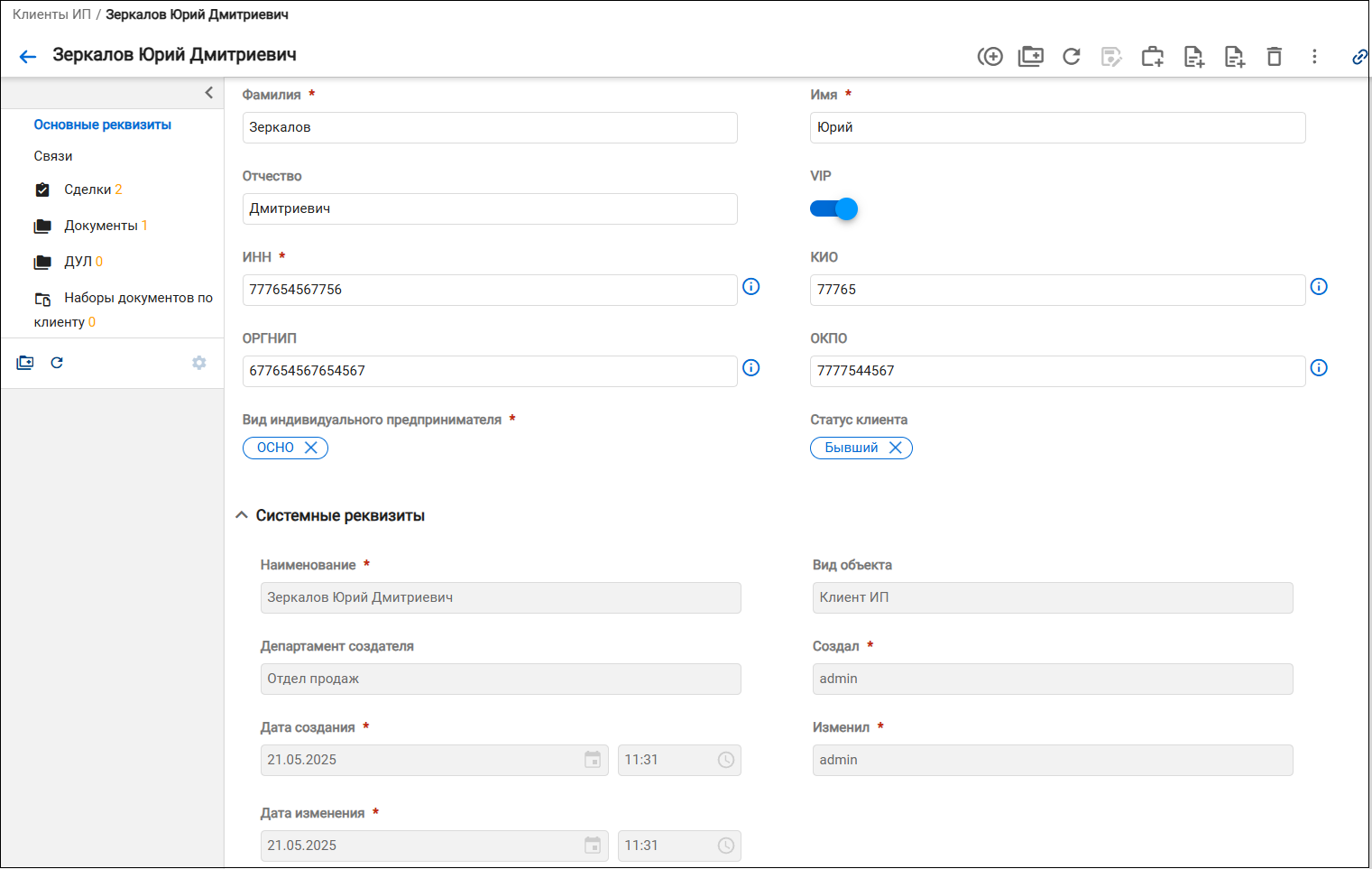
Для того чтобы открыть карточку клиента ИП, необходимо дважды нажать ЛКМ на клиенте ИП в списке клиентов. По умолчанию карточка открывается на вкладке Основные реквизиты, где отображаются основные реквизиты клиента ИП.
Создание карточки клиента ИП
Для создания карточки клиента ИП необходимо выполнить следующие действия:
- В разделе Клиенты ИП нажать кнопку .
- В открывшейся форме создания заполнить поля.
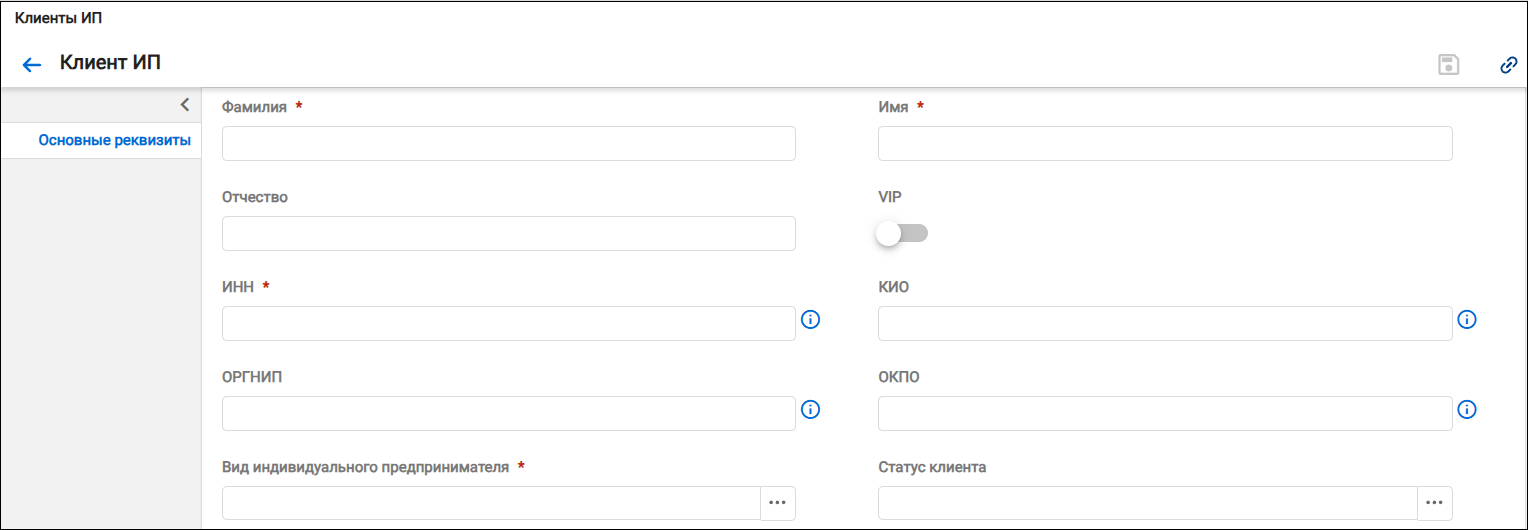
Описание полей формы создания клиента ИП представлено в таблице.
Описание полей формы создания клиента ИП
| № п/п | Наименование поля | Тип данных | Обязательно | Описание |
|---|---|---|---|---|
| 1 | Фамилия | Текст | Да | Фамилия ИП |
| 2 | Имя | Текст | Да | Имя ИП |
| 3 | Отчество | Текст | Нет | Отчество ИП |
| 4 | VIP | Переключатель | Да | Наличие у клиента статуса «VIP» |
| 5 | ИНН | Текст | Да | ИНН клиента ИП |
| 6 | КИО | Текст | Нет | КИО клиента ИП |
| 7 | ОГРНИП | Текст | Нет | ОГРНИП клиента ИП |
| 8 | ОКПО | Текст | Нет | ОКПО клиента ИП |
| 9 | Вид индивидуального предпринимателя | Справочник | Да | Значение выбирается из справочника «Виды ИП» |
| 10 | Статус клиента | Справочник | Нет | Значение выбирается из справочника «Статус клиента» |
3. После заполнения полей формы нажать кнопку  .
.
Система начнет проверку уникальности значения, указанного в поле ИНН. При успешном результате проверки карточка клиента ИП будет создана.
После сохранения клиента ИП становятся доступны кнопки:
 – массовое создание документов (п. Массовое создание документов);
 – создание набора документов по клиенту (п. Создание набора документов по клиенту);
- – обновление данных клиента;
- – сохранение данных клиента (активна если в карточке клиента внесены изменения);
 – создание сделки (п. Создание сделки из карточки клиента);
 – добавление документа досье в карточку клиента (п. Добавление документа в карточку клиента);
- – добавление ДУЛ в карточку клиента (п. Добавление документа в карточку клиента);
 – перемещение клиента в корзину (п. Перемещение клиента в корзину);
 – отображает выпадающий список с действиями «Экспорт в .xlsx» и «Экспорт в .docx» (п. Выгрузка атрибутов объектов в файл формата XLSX/DOCX);
 – копирование ссылки на карточку клиента ИП (п. Копирование ссылки на объект Системы).
В карточке клиента отображаются вкладки:
- Основные реквизиты – содержит реквизиты клиента;
- Связи – отображает связи клиента с другими объектами Системы.
На панели меню отображаются смарт-папки:
- Сделки;
- Документы;
- ДУЛ;
- Наборы документов по клиенту.