Настройка табличного представления
Настройка ширины столбцов таблицы
Для каждой таблицы, независимо от ее содержимого, можно вручную настроить ширину столбцов. Для этого необходимо подвести курсор к правой границе заголовка столбца, нажать ЛКМ и, не отпуская ее, потянуть вправо или влево – ширина столбца изменится.
Настройка расположения столбцов таблицы
Для каждой таблицы можно изменить расположение колонки в таблице, перенести её с помощью мыши. Для этого установить указатель мыши в заголовок колонки, зажать ЛКМ и, не отпуская ее, перенести колонку в нужное место.
Также настроить расположение столбцов таблицы можно в окне настройки таблицы. Для этого необходимо выполнить следующие действия:
-
Нажать кнопку
 в верхнем правом углу таблицы.
 -
Зажать ЛКМ кнопку
 возле наименования нужного столбца и переместить выше/ниже.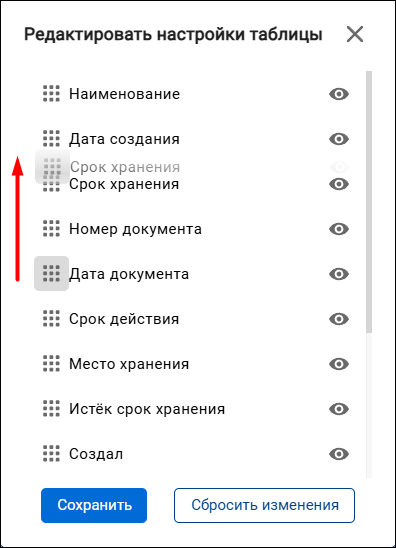
-
Нажать кнопку [Сохранить].
-
Для закрытия окна нажать кнопку
 .
.
Расположение столбцов в табличном представлении раздела изменится в соответствии с настройками.
Настройка состава столбцов таблицы
Для настройки состава столбцов таблицы, отображаемых в рабочей области, необходимо выполнить следующие действия:
-
Нажать кнопку
в верхнем правом углу таблицы. -
Нажать кнопку
 у тех столбцов, которые не должны отображаться в таблице.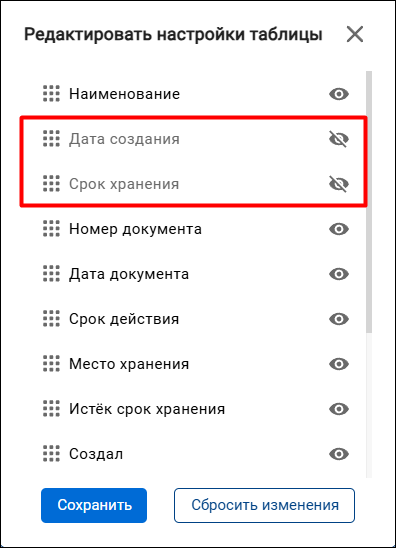
-
Нажать кнопку [Сохранить].
-
Для закрытия окна нажать кнопку
.
Выбранные столбцы будут скрыты.
Для отображения скрытых столбцов необходимо в окне настройки таблицы нажать кнопку  у тех столбцов, которые должны отображаться в таблице. Выбранные столбцы будут отображены.
Сброс настроек таблицы
Для сброса последних изменений таблицы необходимо в окне настройки таблицы нажать кнопку [Сбросить изменения]. Система сбросит последние изменения, которые были выполнены до нажатия кнопки [Сохранить].
Для закрытия окна нужно нажать кнопку .
Сортировка записей в таблице
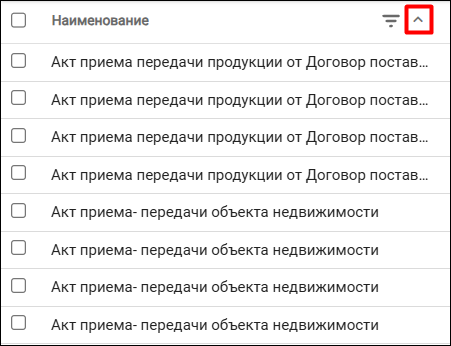
Для сортировки записей в таблице необходимо нажать на название столбца, значения которого нужно отсортировать. Таблица будет отсортирована по выбранному реквизиту по возрастанию значения этого реквизита, у названия появится иконка включенной сортировки ( ). Второе нажатие ЛКМ на название столбца изменит направление сортировки (
 ).
).
Для снятия сортировки еще раз нажать на название столбца.