Создание ДУЛ
Для создания ДУЛ необходимо выполнить следующие действия:
- В подразделе ДУЛ нажать кнопку
 .
. -
В открывшемся окне нажать ЛКМ на класс документа и нажать кнопку [Выбрать].
-
В форме создания заполнить поля.
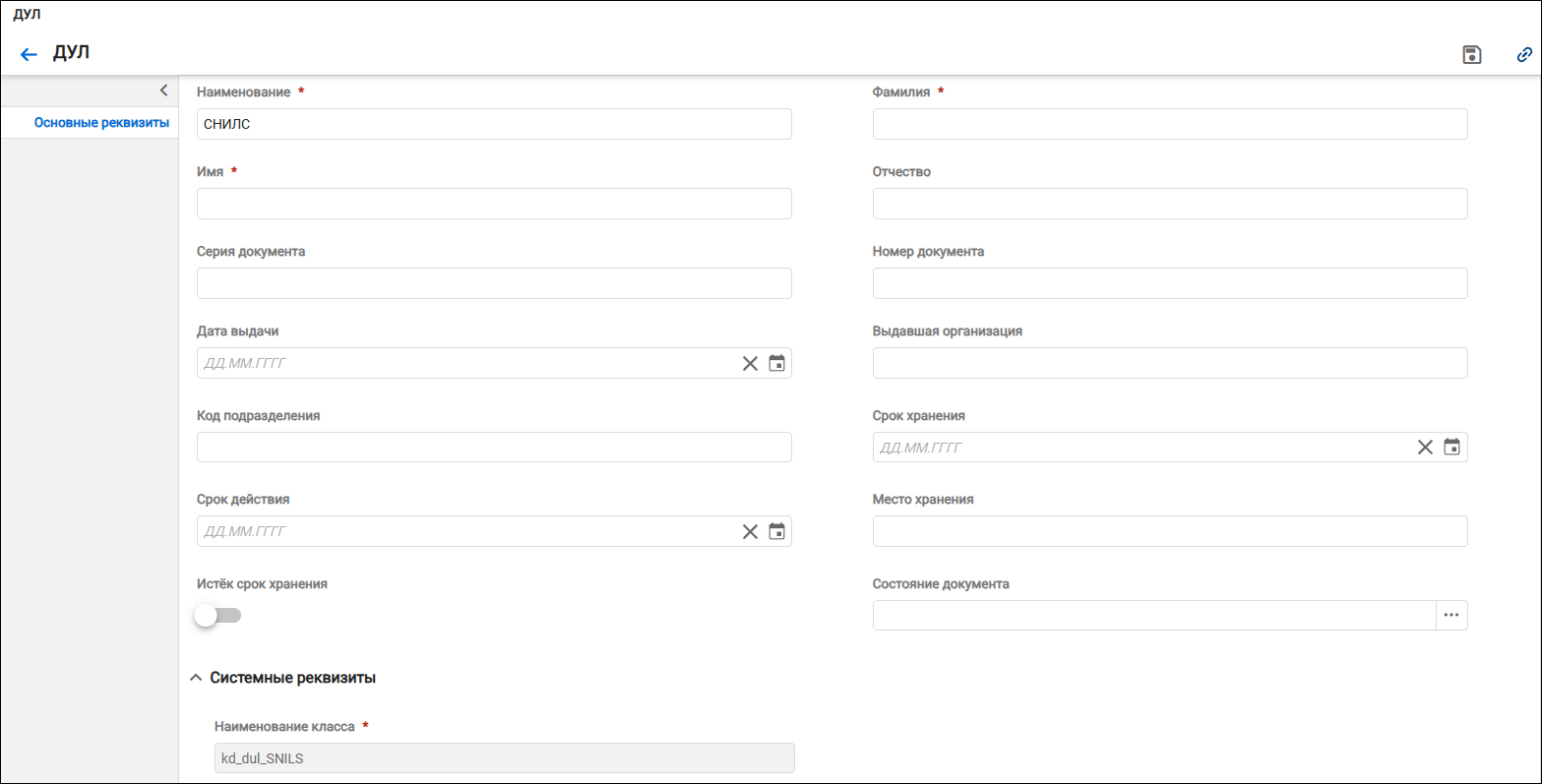
Описание полей формы создания ДУЛ представлено в таблице.
Описание полей формы создания ДУЛ
| № п/п | Наименование поля | Тип данных | Обязательно | Описание |
|---|---|---|---|---|
| 1 | Наименование | Текст | Да | Наименование документа |
| 2 | Фамилия | Текст | Да | Фамилия ФЛ |
| 3 | Имя | Текст | Да | Имя ФЛ |
| 4 | Отчество | Текст | Нет | Отчество ФЛ |
| 5 | Серия документа | Текст | Нет | Серия документа |
| 6 | Номер документа | Текст | Нет | Номер документа |
| 7 | Дата выдачи | Дата | Нет | Дата выдачи документа |
| 8 | Выдавшая организация | Текст | Нет | Организация, выдавшая документ |
| 9 | Код подразделения | Текст | Нет | Код подразделения организации |
| 10 | Срок хранения | Дата | Нет | Срок хранения |
| 11 | Срок действия | Дата | Нет | Срок действия |
| 12 | Место хранения | Текст | Нет | Место хранения |
| 13 | Истек срок хранения | Переключатель | Да | Истек срок хранения |
| 14 | Состояние документа | Справочник | Нет | Значение выбирается из справочника «Состояние документа». Поле становится недоступным при редактировании |
4. После заполнения полей формы нажать кнопку  .
.
Появится уведомление, информирующее об успешном создании ДУЛ.

Созданный документ по умолчанию принимает значение «Рабочая копия», активируется переключатель в поле Рабочая копия. Для дальнейшей работы с созданным документом рабочая копия документа должна быть опубликована (п. 4.2.3.4).
После сохранения ДУЛ становятся доступны кнопки:
-
 – массовое создание документов (п. Массовое создание документов);
 -
 – обновление данных ДУЛ;
 -
– сохранение данных ДУЛ (активна, если в карточке ДУЛ внесены изменения);
-
 – публикация рабочей копии ДУЛ (п. Публикация документа);
 -
 – отмена резервирования ДУЛ (активна, если документ зарезервирован) (п. Резервирование документа);
 -
 – перемещение ДУЛ в корзину (активна, если документ не зарезервирован) (п. Перемещение документов в корзину);
 -
 – открывает дополнительное меню, в котором доступны действия «Экспорт в .xlsx» или «Экспорт в .docx» (п. Выгрузка атрибутов объектов в файл формата XLSX/DOCX);
 -
 – выполняет копирование ссылки на карточку ДУЛ (п. Копирование ссылки на объект Системы).
В карточке ДУЛ становятся доступны вкладки:
-
Основные реквизиты – содержит реквизиты ДУЛ;
-
Связи – отображаются связи ДУЛ с другими объектами Системы;
-
Файлы – содержит прикрепленные к ДУЛ файлы;
-
Версии – содержит список версий ДУЛ.
На панели меню отображаются смарт-папки:
-
ГК/ГСК/ГСЗ:
-
Сделки;
-
Клиенты:
-
Клиенты ЮЛ;
-
Клиенты ИП;
-
Клиенты ФЛ.
-